🖥️ Smart TV
Istruzioni in arrivo...
🔥 Fire TV Stick
Scarica l'app RoyalX  da appstore di Amazon
🍎 iPhone / iPad
Scarica l'applicazione
Smarters Player Lite
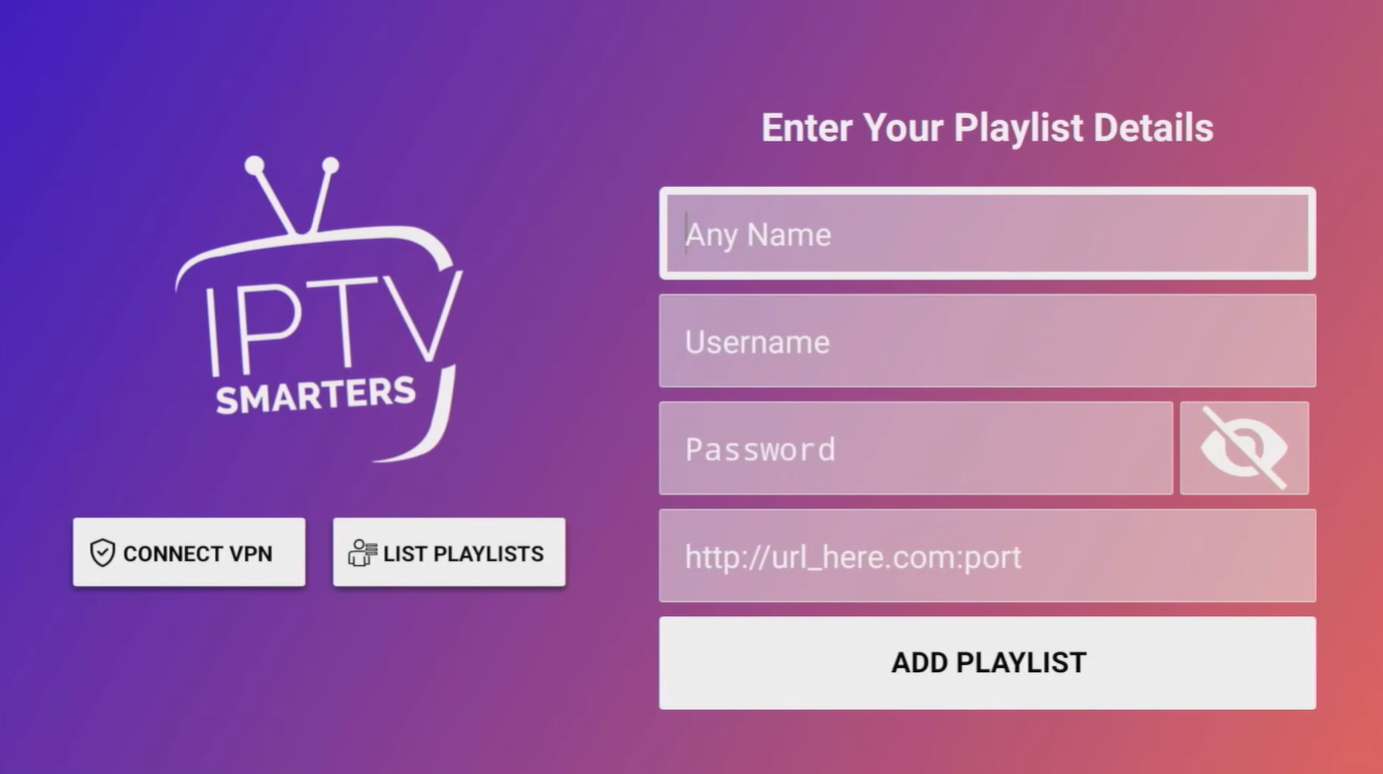
1 Nel campo Any Name inserisci un nome qualsiasi.
2 Inserisci poi le credenziali del tuo abbonamento ricevute su Telegram:
Utente
Password
3 Nel campo http://url....... inserisci il link http://bfu4g.valeron.lol e poi premi Add Playlist.

📱 Telefono / Tablet / TV Box Android
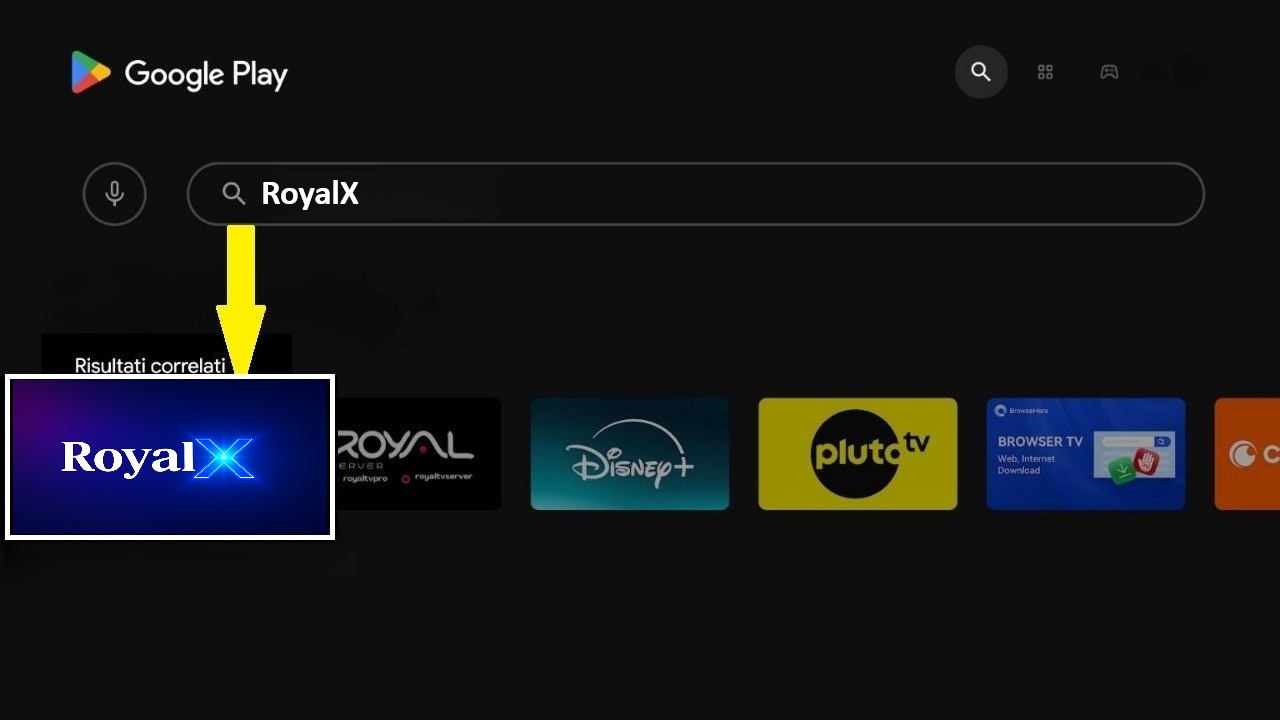
Scarica l'applicazione RoyalX da Google Play Store

💻 PC (Windows)
1. Vai sul tuo PC e clicca 👉 qui per installare l'applicazione
2. Dopo l'installazione inserisci le credenziali del tuo abbonamento
🍏 Mac (Apple)
Vai sul PC e clicca 👉 qui per scaricare l'applicazione Miglior One
Una volta scaricato quando cerchi di installare ti darà questo errore.
Impossibile aprire "MIGLIOR ONE" perché proviene da uno sviluppatore non identificato.
✅ Tuttavia, è possibile aggirare questo blocco agendo sulle impostazioni sulla sicurezza:
segui i seguenti passaggi:
1. Nel Finder
2. Sul Mac, individua l'app da aprire.
3. Non utilizzare Launchpad per realizzare questa operazione. Launchpad non consente di accedere al menu di scelta rapida.
4. Fai clic sull'icona dell'app tenendo premuto il tasto Ctrl, quindi scegli Apri dal menu di scelta rapida.
5. Fai clic su Apri.
6. L'app viene salvata come eccezione alle impostazioni sulla sicurezza e puoi aprirla in futuro facendo doppio clic su di essa, proprio come un'app autorizzata.
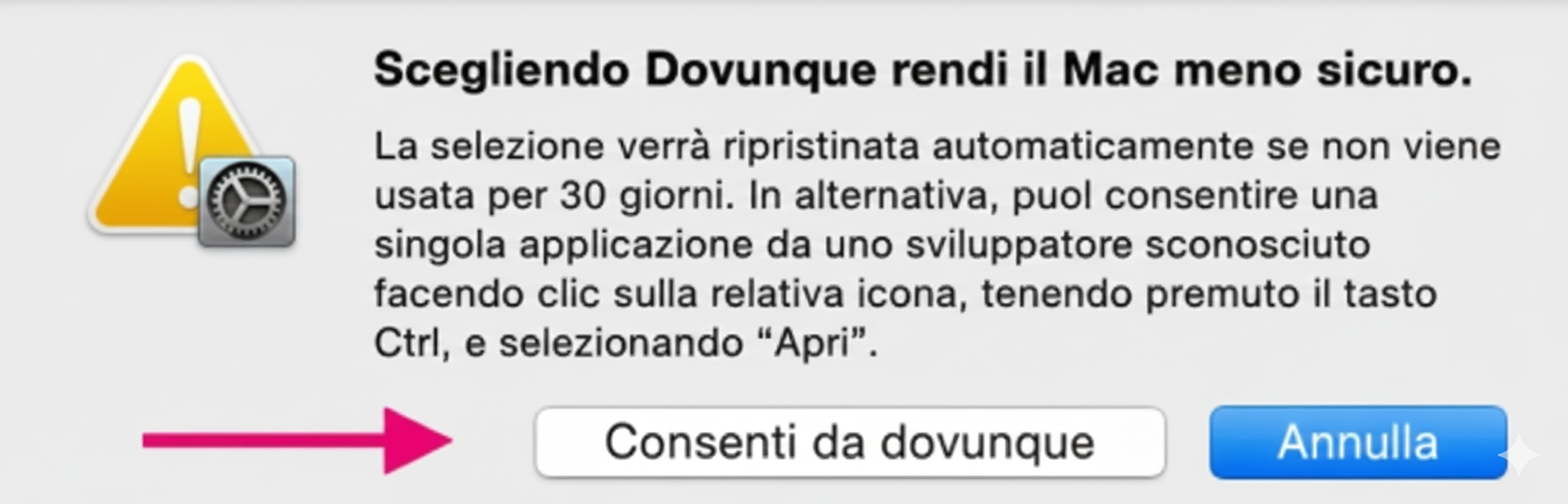
Se invece NON FUNZIONA CON IL PRIMO METODO puoi anche concedere un'eccezione per un'app bloccata facendo clic sul pulsante "Apri comunque" nel pannello Generali delle preferenze "Sicurezza e Privacy". Questo pulsante è disponibile per circa un'ora dopo che tenti di aprire l'app.
Per modificare queste preferenze sul Mac, scegli menu Apple
> Preferenze di Sistema, fai clic su Sicurezza e Privacy, quindi fai clic su Generali.
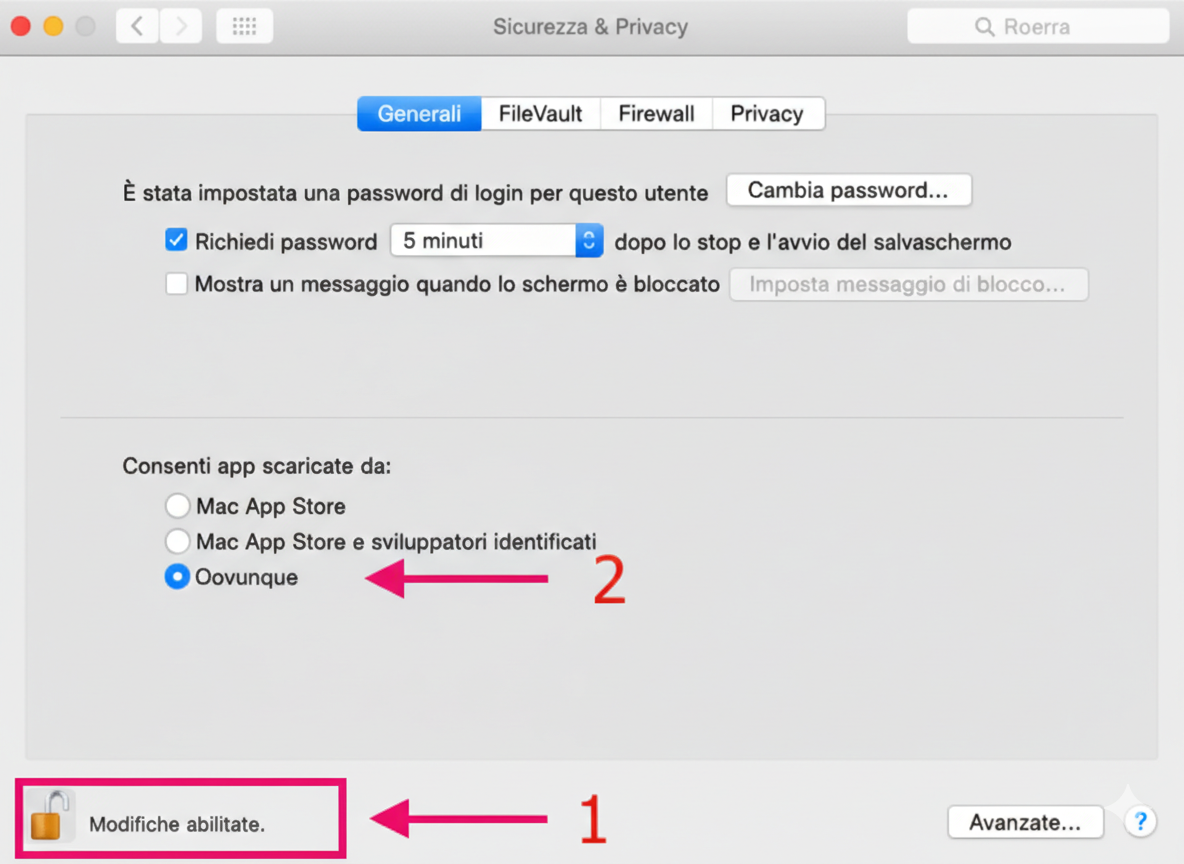
Successivamente clicca su Consenti da dovunque non appena appare l'avviso (abilita le modifiche se necessario dall'icona in basso a sinistra se necessario).
Per assistenza: @ROYALTV22